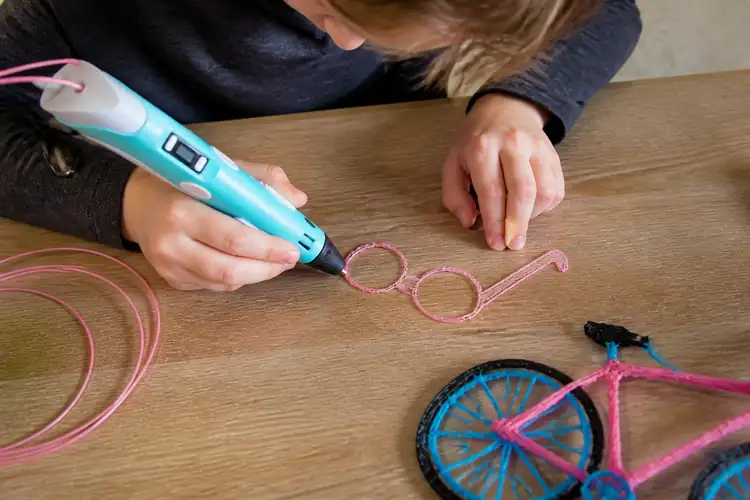

Je zit lekker te tekenen in de lucht, je volgende meesterwerk is bijna af — en dan gaat het lampje uit. Je 3D-pen is leeg.
▶Inhoudsopgave
Geen paniek, je steekt hem in de oplader. Maar… er gebeurt niets. Geen lampje, geen teken van leven. Frustrerend, toch?
Gelukkig komt dit vaker voor dan je denkt, en in de meeste gevallen kun je het zelf oplossen.
We nemen je mee door de meest voorkomende oorzaken en geven je concrete stappen om je pen weer aan de praat te krijgen.
Waarom laadt je 3D-pen niet op? De 5 meest voorkomende oorzaken
Voordat je denkt dat je pen kapot is, is de kans groot dat het iets simpels is.
Van een losse kabel tot een batterij die het begeeft — hieronder zie je de vijf meest voorkomende redenen waarom een 3D-pen niet oplaadt. Dit klinkt misschien te simpel om waar te zijn, maar een loszittende of beschadigde kabel is verreweg de nummer één oorzaak.
1. De USB-kabel zit los of is beschadigd
Kijk goed of de kabel stevig zit in zowel de pen als de stroombron. Soms zit er stof in de aansluiting, of de kabel is op een plek gebogen en breekt van binnen. Probeer een andere kabel — bij voorkeur een die je weet dat hij werkt. De meeste 3D-pennen gebruiken een standaard USB-A of USB-C aansluiting, dus een reservekabel ligt vaak wel ergens in een la.
Niet elke USB-poort is even sterk. De poort op je laptop of een goedkope USB-hub leveren soms te weinig stroom om de pen op te laden.
2. De stroombron levert te weinig vermogen
Een 3D-pen heeft meestal minimaal 5V/1A nodig, sommige modellen — zoals bepaalde pennen van Elegoo — hebben zelfs 12V/1A nodig. Probeer de pen aan te sluiten op een wandoplader van een smartphone of tablet. Die leveren meestal genoeg vermogen.
Werkt het dan wél? Dan wist je het: de oude stroombron was het probleem.
3. De batterij is op of versleten
De meeste 3D-pennen werken op een lithium-ion batterij. Die batterijen slijten. Na ongeveer 500 tot 1000 laadcycli begint de capaciteit aanzienlijk te dalen.
Als je pen al een paar jaar heb en je merkt dat hij steeds sneller leeg raakt of niet meer opladen, dan is de batterij waarschijnlijk aan vervanging toe. Sommige pennen heen een indicatielampje dat knippert tijdens het opladen. Als dat lampje helemaal niet reageert, is de batterij het eerste verdachte onderdeel.
4. Firmware-problemen
Ja, ook een 3D-pen heeft firmware. Als je 3D-pen display werkt niet meer naar behoren, kan dat soms aan bugs liggen.
Sommige modellen van merken als Creality en Anycubic bieden firmware-updates aan via hun website.
5. Een defect onderdeel in de pen zelf
Een verouderde of corrupte firmware kan ervoor zorgen dat de pen niet meer correct communiceert met de oplader. Kijk op de website van de fabrikant of er een update beschikbaar is, en volg de instructies precies.
Het klinkt technisch, maar meestal is het een kwestie van een bestand downloaden en de pen even aansluiten. Als je alles al hebt geprobeerd — andere kabel, andere oplader, firmware geüpdatet — en de knopjes van je 3D-pen reageren niet meer, dan kan er een hardware-defect zijn. Denk aan een beschadigde printplaat, een los contact in de oplaadpoort of een defecte batterijhouder. In dat geval is het tijd om contact op te nemen met de fabrikant of verkoper. Als je pen nog garantie heeft, kun je hem vaak gratis laten repareren of vervangen.
Stap voor stap: zo los je het probleem zelf op
Geen zin in giswerk? Volg deze stappen in volgorde.
In de meeste gevallen heb je het probleem binnen tien minuten opgelost.
- Controleer de kabel en aansluiting. Zit de kabel goed? Probeer een andere kabel en een andere USB-poort.
- Gebruik een andere stroombron. Sluit de pen aan op een wandoplader in plaats van je laptop.
- Geef het tijd. Als de batterij helemaal leeg is, kan het dertig minuten duren voordat het indicatielampje gaat branden. Even wachten dus.
- Kijk naar het lampje. Gaat het oplichten of knipperpen tijdens het opladen? Dan is de verbinding oké.
- Update de firmware. Ga naar de website van de fabrikant en installeer de laatste versie.
- Reset de pen. Sommige modellen hebben een kleine resetknop. Raadpleeg de handleiding voor de exacte locatie.
- Controleer de batterij. Als je de batterij kunt verwijderen, inspecteer hem op zwelling of schade. Vervang hem indien nodig.
- Neem contact op met de fabrikant. Als niets werkt, is professionele hulp de volgende stap.
Voorkom problemen: zo houd je je 3D-pen in topconditie
Een probleem dat je voorkomt, is er één dat je niet hoeft op te lossen. Met een paar simpele gewoontes zorg je ervoor dat je 3D-pen langer meegaat en minder snel problemen krijgt met opladen.
Gebruik altijd een kwalitatieve USB-kabel. Die goedkope kabel van euro vijftienhoudt het lang niet altijd vol. Investeer in een stevige kabel met goede connectoren. Laad de pen niet constant op. Lithium-ion batterijen houden niet van overmatig opladen.
Haal de kabel eruit zodra de pen volledig is opgeladen. Laad op bij kamertemperatuur. Extreme kou of hitte zijn slecht voor de batterij.
Laad je pen daarom niet op in een vrieskast of op een zonnig raam. Houd de oplaadpoort schoon. Stof en kruimels kunnen zich ophopen in de aansluiting. Maak het regelmatig schoon met een droge doek of een klein borsteltje.
Conclusie
Een 3D-pen die niet oplaadt, voelt als een ramp — maar in de meeste gevallen is het helemaal niet zo erg. Is je 3D-pen gevallen en werkt hij daarna niet meer? Meestal is het een kwestie van een andere kabel, een sterkere oplader of een firmware-update.
Door rustig stap voor stap te werk te gaan, vind je de oorzaak en los je het probleem zelf op. En met een paar simpele gewoontes voorkom je dat het weer gebeurt. Zo kun je weer volop genieten van creatief speelen in drie dimensies.