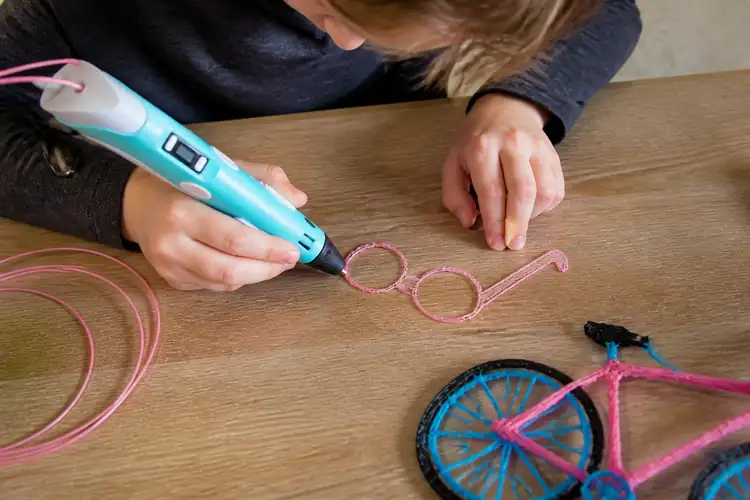

Je zit er klaar voor. Filament binnen, pen aan, display toont de temperatuur — en dan: niks.
▶Inhoudsopgave
Het scherm blijft zwart, flikkert wild, of toont alleen nog willekeurige strepen.
Je 3D-pen doet het niet meer. En nu? Sjouwen met een schroevendraaier en hoop op een goede afloop, of gewoon naar de prullenbak (of de recyclingbak)? Geen paniek.
Voordat je die pen weggooit, lees je dit artikel. Want in veel gevallen is het probleem kleiner dan je denkt — en de reparatie simpeler dan je verwacht. Maar soms is het inderdaad tijd om afscheid te nemen. Laten we samen kijken wat er aan de hand is, wat je zelf kunt doen, en wanneer het echt niet meer zin heeft om door te gaan.
Wat doet dat kleine schermpje eigenlijk?
Het display op een 3D-pen lijkt misschin onbelangrijk, maar het is juist essentieel. Het toont je de temperatuur, de snelheid waarmee het filament wordt doorgevoerd, en soms zelfs het type filament dat je gebruikt.
Zonder display weet je niet of de pen warm genoeg is, of juist te heet draait — en dat maakt het bijna onmogelijk om nog iets moois te maken.
De meeste 3D-pennen gebruiken een klein LCD- of OLED-scherm, vaak rond de 0,96 inch groot. Denk aan resoluties van 128×64 pixels — niet bepaald HD, maar genoeg om cijfers en symbolen leesbaar te maken. Merken zoals 3Doodler, MYNT3D en Sunlu gebruiken dit soort schermpjes. Ze zijn goedkoop in productie, maar daardoor ook gevoelig voor schade, losse verbindingen of slijtage na lang gebruik.
Waarom werkt het display niet meer?
Er zijn een paar veelvoorkomende oorzaken. Gelukkig zijn de meeste daarvan niet dramatisch.
1. Losse of beschadigde kabeltjes
Dit is verreweg de meest voorkomende oorzaak. Het display is via dunne flatcables of soldeeraansluitingen verbonden met het moederbord van de pen.
2. Lege of zwakke batterij
Door vallen, trekken of gewoon door temperatuurwisselingen kunnen deze verbindingen losraken. Soms is het zichtbaar — een kabeltje dat half eruit hangt — maar vaak zit het probleem verborgen onder de behuizing. Veel 3D-pennen werken op een oplaadbare lithiumbatterij. Als die bijna leeg is, kan de pen nog net genoeg energie hebben om de verhitting te starten, maar niet genoeg om het display aan te sturen.
Het resultaat: je hoort de pen warm worden, maar het scherm blijft zwart.
3. Beschadigd scherm door hitte of stoten
Een volledige opladen lost dit vaak meteen op. LCD- en OLED-schermen zijn kwetsbaar. Als je pen een keer gevallen is, of als er langdurig te veel hitte is doorgelopen (bijvoorbeeld door een verstopping in de nozzle), kan het scherm intern beschadigd raken.
Je ziet dan vaak vreemde patronen, half donkere schermen, of permanent oplichtende pixels. De kleine chip die het display aanstuurt, kan defect raken.
4. Defecte display-controller
Dit gebeurt minder vaak, maar het komt voor — vooral bij goedkope modellen waar minder kwalitatieve componenten zijn gebruikt.
Als de controller kapot is, helpt het resetten of opladen niet meer.
Zelf repareren: stap voor stap
Voordat je de pen weggooit, probeer deze stappen. Begin simpel, en ga alleen verder als je je comfortabel voelt.
Stap 1: Laad de pen volledig op
Klinkt triviaal, maar je zou versteld staan hoe vaak dit het probleem oplost. Steek de pen minimaal 2 uur op de oplader. Gebruik de originele kabel en adapter — goedkope alternatieven leverden soms te weinig stroom.
Stap 2: Reset de pen
Probeer daarna of het display werkt. Als de knopjes van je 3D-pen niet reageren, hebben veel modellen ook een handige resetfunctie.
Stap 3: Controleer de verbindingen (voor wie handig is)
Dit kan een kleine knopje zijn (vaak verstopt achter een gaatje), of een combinatie van knoppen die je tegelijk indrukt. Raadpleeg de handleiding van je specifieke model. Een reset herstelt de standaardinstellingen en kan een vastgelopen display weer tot leven wekken.
Als je durft: schroef de pen voorzichtig open. Gebruik een kleine kruiskop-schroevendraaier of een plastic openingstool om de behuizing te openen zonder krassen te maken.
Stap 4: Vervang het display (voor gevorderden)
Kijk of alle kabels goed vastzitten. Soms is een flatcable net iets verschoven — duw hem voorzichtig terug in de connector.
Let op: werk altijd met een uitgeplugge pen. Als het scherm zichtbaar beschadigd is (barsten, donkere vlekken, flikkering), kun je overwegen om het display te vervangen. Op sites als AliExpress of Amazon vind je vervangschermpjes voor enkele euro’s. Zoek op het exacte modelnummer van je pen, of op de afmetingen van het scherm (bijvoorbeeld “0.96 inch OLED 128×64 I2C”). Vervanging vereist soldeervaardigheid — als je dat niet zeker durft, laat het dan aan iemand anders over.
Wanneer is het tijd om weg te gooien?
Laten we eerlijk zijn: niet alles is de moeite waard om te repareren.
Hier zijn de momenten waarop je beter een nieuwe pen kunt overwegen. Als het display én de verhitting tegelijk kapot zijn, is de kans groot dat er meer interne schade is. Dan zit je al snel op reparatiekosten die de helft van een nieuwe pen benaderen.
En een degelijke 3D-pen? Die kost tussen de €40 en €120, afhankelijk van het merk en de functies.
De 3Doodler Create+ bijvoorbeeld zit rond de €80, terwijl de MYNT3D Professional rond de €60 uitkomt.
Ook als je pen al meer dan 3 à 4 jaar oud is, en je merkt dat stukken na stukken falen, is het soms slimmer om te investeren in een nieuw model. Nieuwere pennen zijn vaak energiezuiniger, stiller, en hebben betere schermpjes — soms zelfs kleuren-TFT-displays in plaats van het oude monochrome LCD. En dan is er nog het praktische punt: tijd is goud. Als je uren bezig bent met zoeken naar een vervangscherm, wachten op levering, en dan solderen met een loep — terwijl een nieuwe pen binnen twee dagen voor je deur staat — dan weeg je toch echt af wat je belangrijk vindt.
Conclusie: repareer of vervang?
Het antwoord hangt af van drie dingen: of je 3D-pen niet oplaadt, je eigen handigheid, en de leeftijd van je pen.
Is het een losse kabel of een lege batterij? Repareren. Is het scherm zichtbaar kapot en heb je geen zin in solderen? Overweeg een nieuwe. Is je pen al oud en versleten? Dan is een upgrade misschien zelfs wel een cadeau aan jezelf.
Maar gooi de oude pen niet zomaar bij het restafval. Elektronisch afval kun je inleveren bij een recyclingcentrum of in de batterijcontainer van een elektronica-winkel. Zo doe je nog iets goeds — zelfs als de pen zelf het niet meer doet.