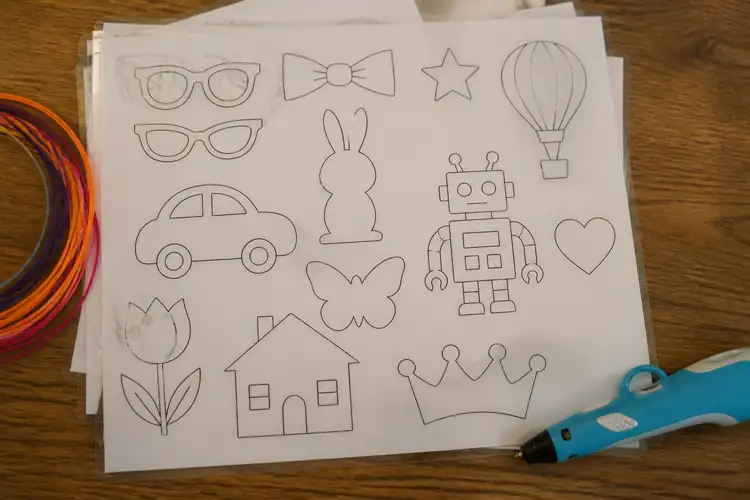
Je hebt een pront 3D-penproject in je hoofd, maar het sjabloon dat je gevonden hebt? Die is precies te klein. Of te groot.
▶Inhoudsopgave
- Waarom schalen eigenlijk nodig is
- De makkelijkste methode: schalen met je printer
- Schalen met gratis software: GIMP
- Online tools voor snelle conversie
- Handmatig schalen met een rooster
- Tips voor het beste resultaat
- Veelgemaakte fouten bij het schalen van sjablonen
- Conclusie: schalen is makkelijk als je weet hoe
Of gewoon niet goed. Geen paniek. Opschalen en verkleinen van sjablonen is eenvoudiger dan je denkt, en met de juiste aanpak heb je binnen no time een perfect passend patroon.
Laten we erin duiken.
Waarom schalen eigenlijk nodig is
Stel: je wilt een 3D-pen versiering maken voor een potje van 8 centimeter hoog, maar het sjabloon dat je online vond is ontworpen voor een pot van 12 centimeter.
Als je dat sjabloon gewoon 1 op 1 gebruikt, wordt je ontwerp te klein en komt het eruit te zien alsof je het met een verkeerde maat hebt geprobeerd. En andersom werkt het net zo: een te groot patroon op een klein object ziet er binnen de kortste keren rommelig uit. Schalen zorgt ervoor dat de verhoudingen kloppen. Dat je lijnen en vormen precies waar horen te zitten.
En dat het eindresultaat eruitziet alsof je er echt over hebt nagedacht. Want dat heb je ook, toch?
De makkelijkste methode: schalen met je printer
Dit is de snelste manier en werkt voor bij iedereen. Je hebt alleen een printer nodig, een computer en het sjabloon in een digitaal formaat, bijvoorbeeld een PDF of een afbeelding.
Open het bestand op je computer. Ga naar afdrukken. In het printvenster zie je meestal een optie zoals "Schaal" of "Scaling".
Standaard staat die op 100%. Als je het sjabloon 25% groter wilt maken, vul je 125 in. 25% kleiner? Dan zet je het op 75%. Simpel.
Een belangrijk punt: zorg dat de optie "Passend op pagina" of "Fit to page" uit staat. Die past het sjabloon automatisch aan de grootte van je papier aan, en dan ben je schaalfactor weer kwijt.
Kies in plaats daarvan voor "Echte grootte" of "Actual size" en vul zelf het percentage in. Print het sjabloon uit, leg het op je werkplek, en je bent klaar om te beginnen met je 3D-pen.
Schalen met gratis software: GIMP
Wat als je meer controle wilt? Of als je het sjabloon wilt bewerken voordat je het print? Dan is GIMP een uitstekende keuze.
Het is gratis, draait op Windows, Mac en Linux, en je kunt er best mee uit de voeten zonder ervaring.
Open je sjabloon in GIMP. Ga naar "Afbeelding" en kies "Afbeelding schalen".
Hier vul je de nieuwe afmetingen in, in pixels of in millimeters. Belangrijk: zorg dat het hangslotje naast de breedte en hoogte ingedrukt is. Zo verandert de verhouding niet en wordt je ontwerp niet uitgerekt of samengedrukt.
Als je het sjabloon bijvoorbeeld van 10 centimeter breed naar 15 centimeter wilt maken, vermenigvuldig je de oorspronkelijke afmeting met 1,5.
Dat is een schaalfactor van 150%. Voor verkleinen geldt hetzelfde: van 15 naar 10 centimeter is een factor van 0,67, oftewel 67%. Na het schalen kun je het bestand opslaan als PDF of afbeelding en uitprinten. Makkelijk en nauwkeurig.
Online tools voor snelle conversie
Geen zin in software installeren? Geen probleem. Er zijn verschillende gratis online tools waarmee je sjablonen kunt schalen zonder iets te downloaden.
Websites zoals Block Posters zijn hiervoor gemaakt. Je uploadt je afbeelding, kiest de gewenste grootte, en de tool splitst het sjabloon op in meerdere A4-tjes die je achter weer aan elkaar kunt plakken. Dit is vooral handig voor grote projecten. Stel je wilt een 3D-pen ontwerp maken op een doos van 30 centimeter breed.
Dan past dat niet op één A4-tje, maar met zo'n tool krijg je een sjabloon van bijvoorf vier A4-vellen die samen het volledige patroon vormen. Let wel: bij het aanplakken van de vellen is het belangrijk dat je de randen nauwkeurig op elkaar uitlijnt.
Gebruik een schaar en plakband, en controleer of de lijnen doorlopen. Een kleine verschuiving van een paar millimeter kan het verschil maken tussen een strak resultaat en een scheef ontwerp.
Handmatig schalen met een rooster
Soms heb je geen printer, geen computer, of gewoon geen zin. Dan kun je het ook handmatig op schaal brengen. Dit klinkt ouderwets, maar het werkt verrassend goed.
Teken een rooster over je originele sjabloon, bijvoorbeeld met vakjes van 1 bij 1 centimeter.
Teken vervolgens een nieuw rooster op een ander vel papier, maar dan met vakjes van 1,5 bij 1,5 centimeter voor 150% vergroting, of 0,5 bij 0,5 centimeter voor halvering. Kopieer dan vakje voor vakje het ontwerp van het ene rooster naar het andere.
Deze methode kost meer tijd, maar geeft je veel controle. En voor kleine, eenvoudige sjablonen is het eigenlijk de snelste weg.
Tips voor het beste resultaat
Voordat je begint met printen en schalen, een paar dingen om in je achterhoofd te houden. Meet je object eerst. Geen gokjes.
Neem een meetlint of een rolmaat en noteer de exacte afmetingen van het object waarop je je 3D-pen ontwerp wilt aanbrengen. Breedte, hoogte, ook de dikte als je rond een cilindrisch object werkt. Maak altijd een testprint. Leer hoe je zelf een 3D-pen mal tekent en print het geschaalde sjabloon eerst op goedkoop papier uit om op je object te leggen.
Zo zie je meteen of de maat klopt, voordat je begint met je dure 3D-pen filament.
Houd rekening met de dikte van je penlijn. Een 3D-pen maakt lijnen van ongeveer 0,5 tot 1 millimeter dik, afhankelijk van je pen en instellingen. Wil je weten hoe je een 3D-pen sjabloon gebruikt? Voor de meeste ontwerpen maakt de lijndikte niet veel uit, maar bij hele fijne details kan het wel degelijk verschil maken. Bewaar je geschaalde sjablonen. Maak een map op je computer of print ze uit en bewaar ze in een ordner. Zo kun je ze later hergebruiken, en hoef je niet elke keer het schaalproces te doorlopen.
Veelgemaakte fouten bij het schalen van sjablonen
Een paar valkuilen die je beter kunt vermijden. Ten eerste: vergeet niet de verhouding te vergrendelen.
Als je een sjabloon vrijhand schaalt zonder vergrendeling, wordt je cirkel een ellips en je vierkant een rechthoek. Niet wat je wilt.
Ten tweede: let op de resolutie. Als je een kleine afbeelding opschaalt naar een groot formaat, kan het wazig of pixelig worden. Begin altijd met een afbeelding van hoge kwaliteit, bij voorkeur een vectorbestand zoals SVG of PDF. Die kun je oneindig schalen zonder kwaliteitsverlies.
En ten derde: reken altijd in dezelfde eenheid. Wisselen tussen centimeters en inches is een recept voor verwarring en fouten.
Kies een eenheid en houd daar aan.
Conclusie: schalen is makkelijk als je weet hoe
Of je nu een printer, GIMP, een online tool of een rooster gebruikt, het schalen van sjablonen komt neer op één ding: de juiste verhouding bewaren en nauwkeurig werken.
Meet je object, bepaal je schaalfactor, print een test, en begin pas als je zeker weet dat het past. Met deze aanpak wordt elk 3D-pen project een stuk professioneler. En het beste? Na een paar keer heb je het schalen onder de knie en doe je het bijna automatisch. Dus pak dat sjabloon, schaal het naar de juiste maat, en leer hoe je een digitale tekening omzet naar een 3D-pen sjabloon, zodat je altijd iets moois maakt.